Corregir la escala de un STL
Los archivos 3D no guardan su unidad de forma fiable. Si la pieza se abrió con 3 mm en vez de 76, probablemente estaba en pulgadas: corrígelo con un clic.
Gratis
Gratis, sin registro y sin límite de tiempo. El archivo se queda en tu ordenador.
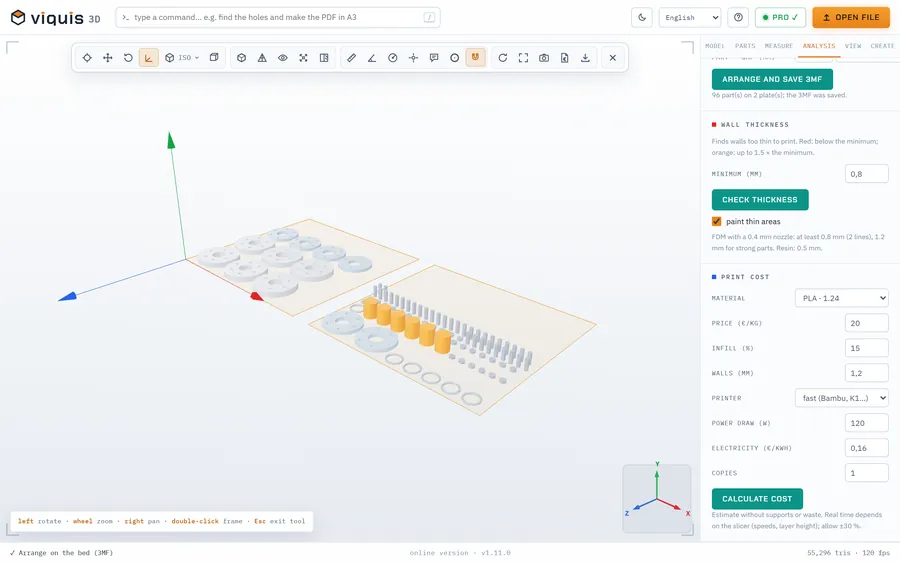
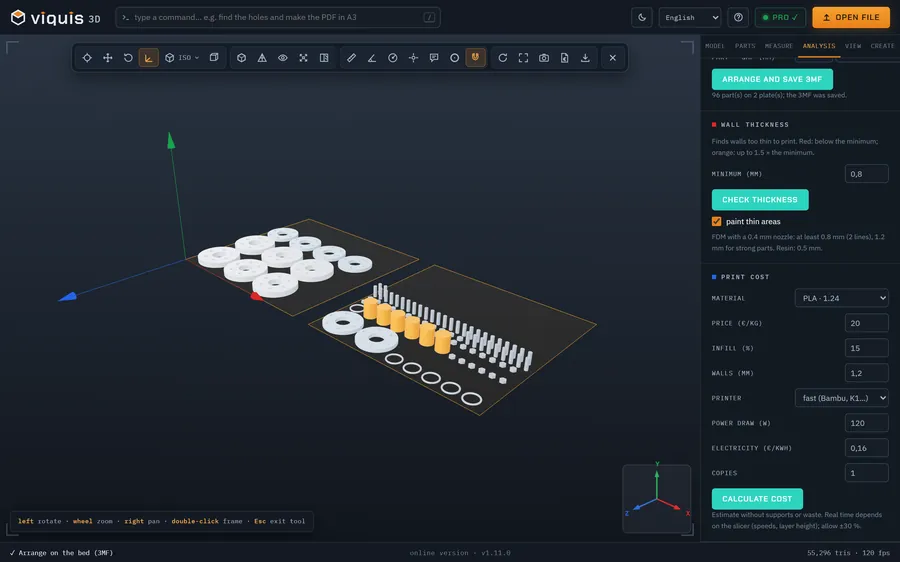
Cómo funciona
- 1
Abre el archivo. La app te avisa si la pieza parece demasiado pequeña o demasiado grande.
- 2
En la pestaña Modelo → Escala, elige pulgadas → mm, cm → mm o m → mm.
- 3
O escribe una escala en % o una medida exacta en un eje y pulsa Aplicar.
- 4
Para guardar la pieza con su nuevo tamaño, usa Exportar (Pro).
Por qué Viquis 3D
- De pulgadas a milímetros hay que multiplicar por 25,4: la app hace la cuenta.
- Medida exacta: indica cuántos mm debe tener un eje y el resto se ajusta solo.
- Tamaño original lo deja todo como estaba.
- Gratis, en el navegador.
Preguntas
¿Por qué mi STL sale minúsculo?
El STL no guarda la unidad. Si se dibujó en pulgadas y se lee como milímetros, sale 25,4 veces más pequeño.
¿Puedo guardar el archivo corregido?
Corregir la escala es gratis; guardar el archivo nuevo (Exportar) es una función Pro.
¿Cambiar la escala altera las medidas?
Sí, cambia de verdad la pieza. Las medidas que hayas tomado se borran.
Pruébalo ahora
La app se abre en una pestaña propia con un montaje de ejemplo. Suelta tu archivo encima.
Se abre en una pestaña propia. Gratis; el Pro se activa dentro con la clave.
Más herramientas
Visor STEP
Abre archivos STEP y STP en el navegador, mira las piezas del montaje y mide.
Ver la herramienta GratisVisor STL
Mira archivos STL, 3MF y OBJ en 3D y mídelos, sin instalar nada.
Ver la herramienta GratisCreador de litofanías
Convierte una foto en un panel en relieve que se ve a contraluz.
Ver la herramienta GratisTexto a STL
Letreros, placas y llaveros con texto, listos para imprimir.
Ver la herramienta