Rätta skalan på en STL
3D-filer lagrar inte sin enhet pålitligt. Om delen öppnades som 3 mm i stället för 76 var den nog i tum: rätta det med ett klick.
Gratis
Gratis, utan registrering och utan tidsgräns. Filen stannar på din dator.
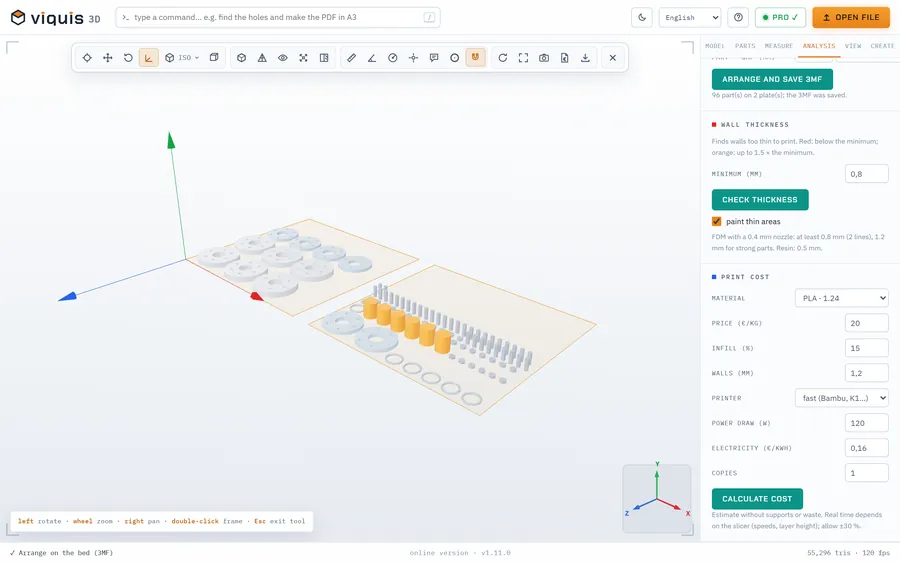
Så fungerar det
- 1
Öppna filen. Appen varnar dig om delen verkar för liten eller för stor.
- 2
Välj tum → mm, cm → mm eller m → mm i fliken Modell → Skala.
- 3
Eller skriv en skala i % eller ett exakt mått på en axel och klicka på Använd.
- 4
För att spara delen i den nya storleken, använd Exportera (Pro).
Varför Viquis 3D
- Tum till millimeter betyder gånger 25,4: appen räknar åt dig.
- Exakt mått: ange hur många mm en axel ska vara så följer resten.
- Originalstorlek sätter tillbaka allt.
- Gratis, i webbläsaren.
Frågor
Varför blev min STL pytteliten?
STL lagrar inte enheten. Om den ritades i tum och lästes som millimeter blir den 25,4 gånger mindre.
Kan jag spara den rättade filen?
Att rätta skalan är gratis; att spara den nya filen (Exportera) är en Pro-funktion.
Ändrar skalningen måtten?
Ja, den ändrar delen på riktigt. Mått du har gjort rensas.
Testa nu
Appen öppnas i en egen flik med en exempelsammanställning. Släpp din fil ovanpå den.
Öppnas i en egen flik. Gratis; Pro aktiveras i appen med nyckeln.
Fler verktyg
STEP-visare
Öppna STEP- och STP-filer i webbläsaren, se sammanställningens delar och mät.
Se verktyget GratisSTL-visare
Se och mät STL-, 3MF- och OBJ-filer i 3D, utan att installera något.
Se verktyget GratisLitofani-skapare
Gör ett foto till en reliefskiva som syns mot ljuset.
Se verktyget GratisText till STL
Skyltar, plattor och nyckelringar med text, redo att skrivas ut.
Se verktyget