Den Maßstab einer STL-Datei korrigieren
3D-Dateien speichern ihre Einheit nicht zuverlässig. Wenn das Teil mit 3 mm statt 76 geöffnet wurde, war es wohl in Zoll: Mit einem Klick ist das behoben.
Kostenlos
Kostenlos, ohne Anmeldung und ohne Zeitlimit. Die Datei bleibt auf deinem Computer.
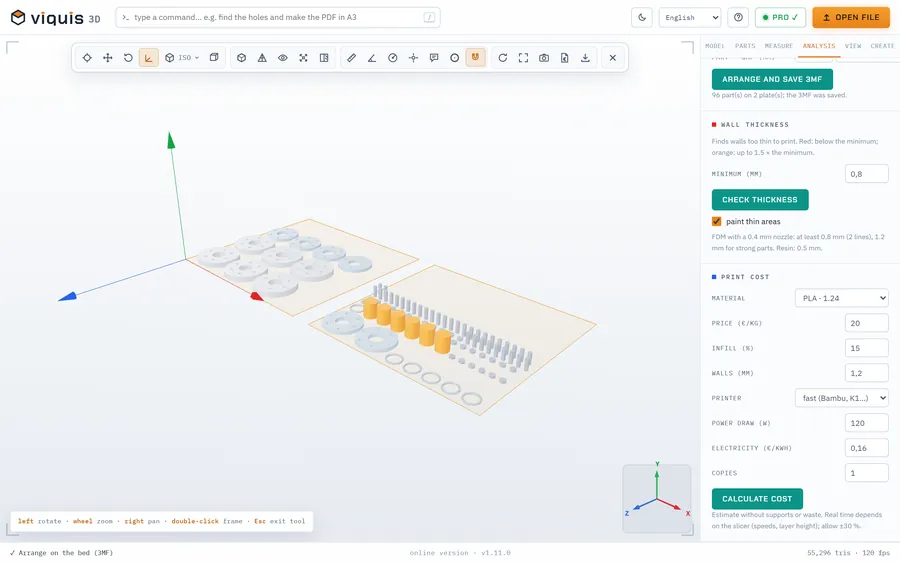
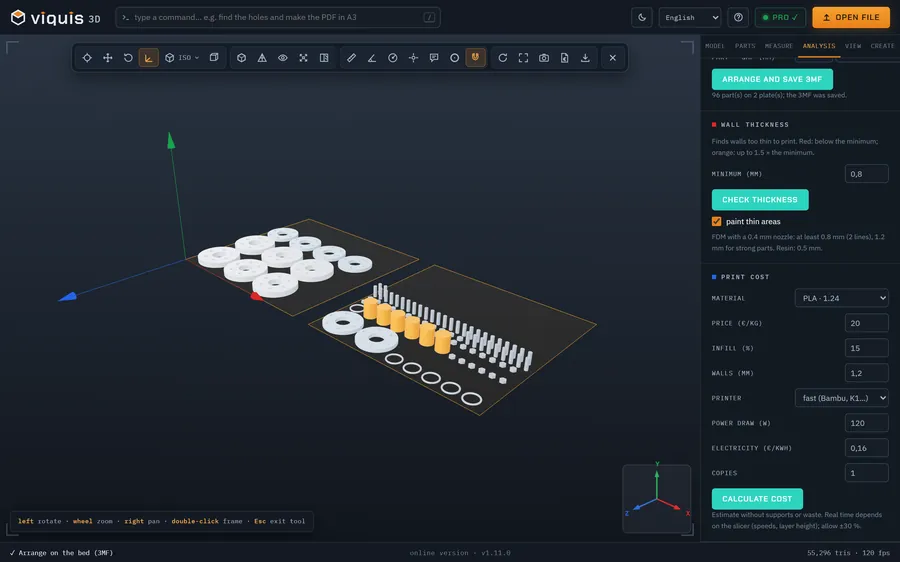
So funktioniert es
- 1
Öffne die Datei. Die App warnt dich, wenn das Teil zu klein oder zu groß wirkt.
- 2
Wähle im Tab Modell → Maßstab Zoll → mm, cm → mm oder m → mm.
- 3
Oder gib eine Skalierung in % oder ein exaktes Maß auf einer Achse ein und klicke auf Anwenden.
- 4
Um das Teil in der neuen Größe zu speichern, nutze Exportieren (Pro).
Warum Viquis 3D
- Von Zoll in Millimeter heißt mit 25,4 multiplizieren: Die App rechnet für dich.
- Exaktes Maß: Gib an, wie viele mm eine Achse haben soll, der Rest folgt.
- Originalgröße stellt alles wieder her.
- Kostenlos, im Browser.
Fragen
Warum ist meine STL-Datei winzig?
STL speichert die Einheit nicht. Wurde sie in Zoll gezeichnet und als Millimeter gelesen, erscheint sie 25,4-mal kleiner.
Kann ich die korrigierte Datei speichern?
Den Maßstab zu korrigieren ist kostenlos; die neue Datei zu speichern (Exportieren) ist eine Pro-Funktion.
Ändert die Skalierung die Messungen?
Ja, sie verändert das Teil wirklich. Bereits vorgenommene Messungen werden gelöscht.
Jetzt ausprobieren
Die App öffnet sich in einem eigenen Tab mit einer Beispielbaugruppe. Zieh deine Datei einfach darüber.
Öffnet sich in einem eigenen Tab. Kostenlos; Pro wird in der App mit dem Schlüssel aktiviert.
Weitere Tools
STEP Viewer
STEP- und STP-Dateien im Browser öffnen, die Teile der Baugruppe ansehen und messen.
Tool ansehen KostenlosSTL Viewer
STL-, 3MF- und OBJ-Dateien in 3D ansehen und messen, ohne Installation.
Tool ansehen KostenlosLithophanie-Generator
Aus einem Foto eine Reliefplatte machen, die im Gegenlicht erscheint.
Tool ansehen KostenlosText zu STL
Schilder, Platten und Schlüsselanhänger mit Text, druckfertig.
Tool ansehen