G-code をレイヤーごとに表示
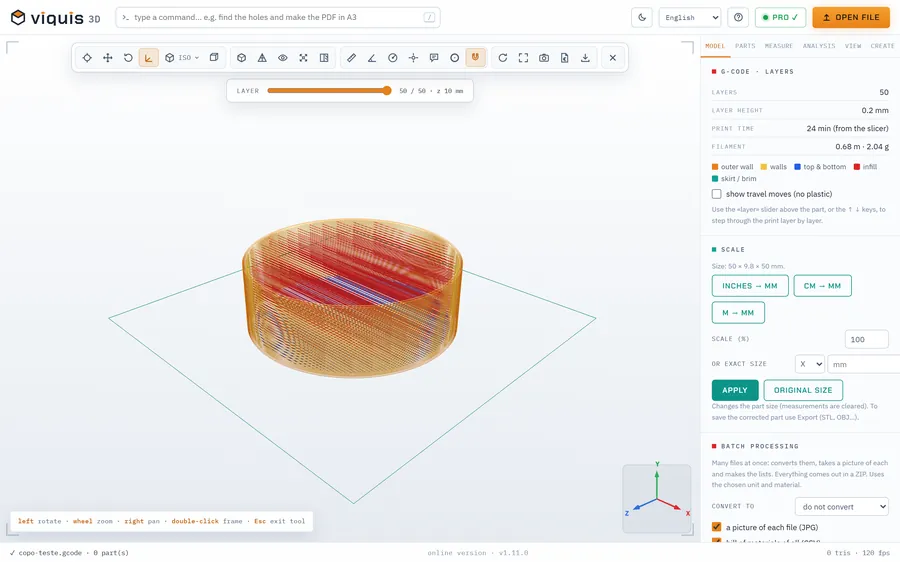
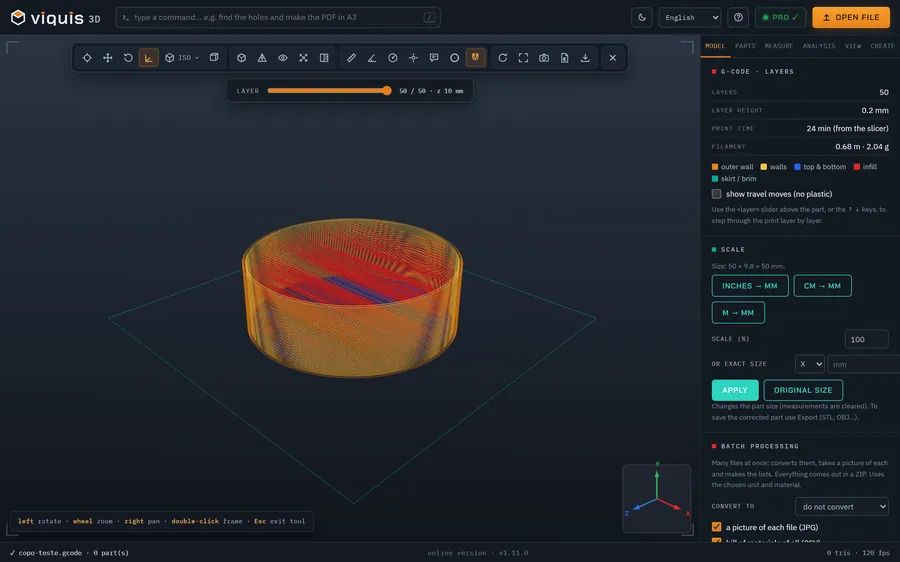
プリンターに送る前に、G-codeをチェックできます。レイヤー、サポート、時間、フィラメントの長さがわかります。
無料
無料、登録不要、期間の制限なし。ファイルはお使いのパソコンに残ります。
使い方
- 1
「G-codeファイルを開く」をクリックします。アプリが専用のタブで開きます。
- 2
.gcodeまたは.gcoファイルを3Dエリアにドロップします。
- 3
レイヤーのスライダーか↑ ↓キーで、1層ずつ進めます。
- 4
レイヤー数、積層の高さ、時間、フィラメントを確認します。
Viquis 3Dが選ばれる理由
- 外壁、壁、天面と底面、インフィル、サポート、ブリッジ、スカートを色分け。
- 必要なら移動経路も表示できます。
- スライサーの時間情報を読み取り、ない場合は推定します。
- 無料で、ブラウザーだけで使えます。
よくある質問
どのスライサーのG-codeに対応していますか?
Cura、PrusaSlicer、OrcaSlicer、Bambu Studioなど、FDMプリンター向けのG-codeに対応しています。
表示される時間は実際の時間ですか?
ファイルにスライサーの時間情報があれば、その値を表示します。ない場合はアプリが推定しますが、実際よりやや短めに出る傾向があります。
無料ですか?
はい。期間の制限もありません。
今すぐ試す
アプリは専用のタブで開き、サンプルのアセンブリが表示されます。その上にお手持ちのファイルをドロップしてください。
専用のタブで開きます。無料です。Pro はアプリ内でキーを入力して有効にします。