G-code 레이어별로 보기
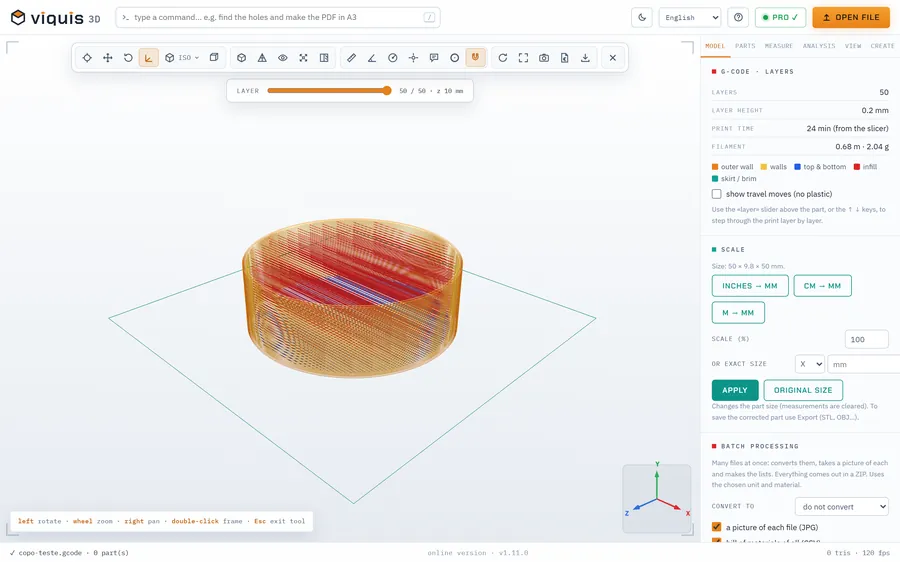
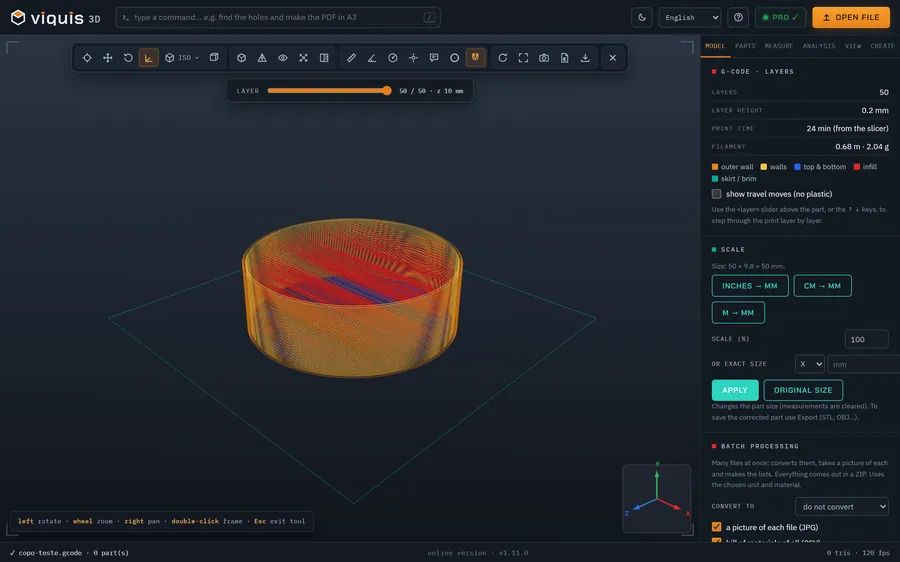
프린터로 보내기 전에 G-code 파일을 확인해 보세요. 레이어, 서포트, 시간, 필라멘트 길이가 나와요.
무료
무료, 가입 없음, 기간 제한 없음. 파일은 내 컴퓨터에 그대로 있어요.
사용 방법
- 1
“G-code 파일 열기”를 클릭해요. 앱이 별도의 탭에서 열려요.
- 2
.gcode 또는 .gco 파일을 3D 영역에 끌어다 놓아요.
- 3
레이어 슬라이더나 ↑ ↓ 키로 레이어를 하나씩 넘겨 봐요.
- 4
레이어 수, 레이어 높이, 시간, 필라멘트를 확인해요.
Viquis 3D를 쓰는 이유
- 바깥 벽, 벽, 윗면과 바닥, 인필, 서포트, 브리지, 스커트를 색으로 구분.
- 원하면 이동 경로도 보여 줘요.
- 슬라이서가 계산한 시간을 읽고, 없으면 추정해요.
- 무료이고, 브라우저에서 바로 써요.
자주 묻는 질문
어떤 슬라이서의 G-code를 읽나요?
Cura, PrusaSlicer, OrcaSlicer, Bambu Studio처럼 FDM 프린터용으로 만든 G-code를 읽어요.
표시되는 시간이 실제 시간인가요?
파일에 슬라이서의 시간이 들어 있으면 그 값을 보여 줘요. 없으면 앱이 추정하고, 보통 실제보다 조금 짧게 나와요.
무료인가요?
네, 기간 제한이 없어요.
지금 바로 써 보세요
앱이 별도의 탭에서 예제 어셈블리와 함께 열려요. 그 위에 내 파일을 끌어다 놓으세요.
별도의 탭에서 열립니다. 무료이며, Pro는 앱 안에서 키로 활성화합니다.