Se OBJ-filer online, gratis
OBJ-filer kommer från 3D-skannrar, skulpteringsprogram och modellbibliotek. Släpp en i webbläsaren för att kontrollera form och storlek innan du skriver ut eller konverterar den.
Gratis
Gratis, utan registrering och utan tidsgräns. Filen stannar på din dator.
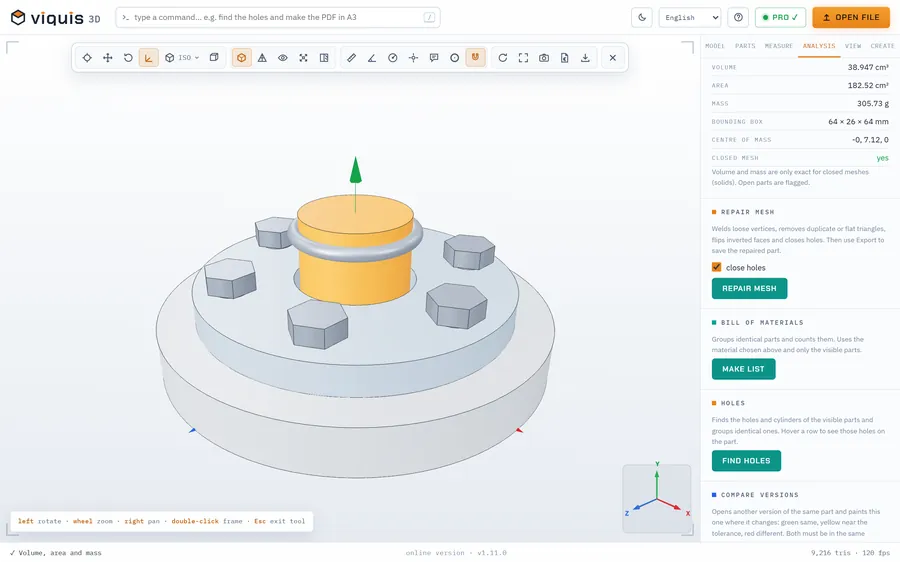
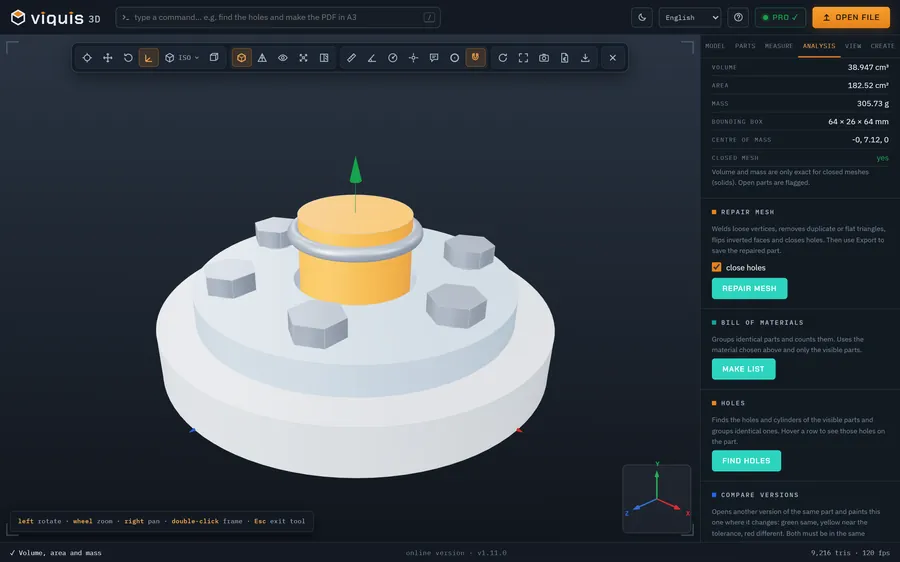
Så fungerar det
- 1
Klicka på ”Öppna en OBJ-fil”. Appen öppnas i en egen flik.
- 2
Släpp .obj-filen på 3D-ytan.
- 3
Välj i fliken Modell den enhet som filen skapades i: en OBJ sparar den inte.
- 4
Mät avstånd och koordinater genom att klicka på modellen.
Varför Viquis 3D
- Visar formen i neutral grå ton, så att ytan syns tydligt.
- Visar måtten och antalet trianglar så fort filen öppnas.
- Vyer uppifrån, framifrån och från sidan, kanter, trådmodell och röntgen.
- Inget lämnar din dator.
Frågor
Varför visar min modell inga färger eller texturer?
Viquis 3D läser OBJ-filens geometri. Färger och texturer ligger i separata filer (.mtl och bilder), som inte läses in.
Modellen ser alldeles för stor eller för liten ut. Varför?
OBJ-filer har ingen enhet. Välj millimeter, centimeter, meter, tum eller fot i fliken Modell så räknas måtten om.
Kan jag konvertera en OBJ till STL?
Ja, med Viquis Pro: öppna OBJ-filen och välj Exportera → STL. Att titta på filen är gratis.
Testa nu
Appen öppnas i en egen flik med en exempelsammanställning. Släpp din fil ovanpå den.
Öppnas i en egen flik. Gratis; Pro aktiveras i appen med nyckeln.
Fler verktyg
STEP-visare
Öppna STEP- och STP-filer i webbläsaren, se sammanställningens delar och mät.
Se verktyget GratisSTL-visare
Se och mät STL-, 3MF- och OBJ-filer i 3D, utan att installera något.
Se verktyget GratisIGES-visare
Öppna IGES- och IGS-filer i webbläsaren, se modellen i 3D och mät.
Se verktyget Gratis3MF-visare
Öppna 3MF-filer och projekt från Bambu Studio eller OrcaSlicer i 3D och mät.
Se verktyget