Voir des fichiers OBJ en ligne, gratuitement
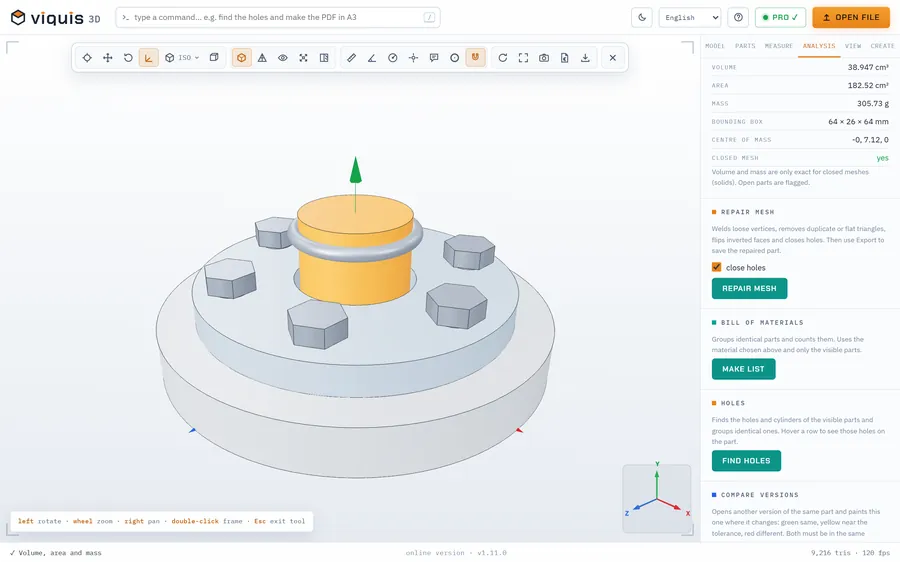
Les fichiers OBJ viennent de scanners 3D, de logiciels de sculpture et de bibliothèques de modèles. Déposez-en un dans votre navigateur pour vérifier sa forme et sa taille avant de l'imprimer ou de le convertir.
Gratuit
Gratuit, sans inscription et sans limite de durée. Le fichier reste sur votre ordinateur.
Comment ça marche
- 1
Cliquez sur « Ouvrir un fichier OBJ ». L'appli s'ouvre dans son propre onglet.
- 2
Déposez le fichier .obj sur la zone 3D.
- 3
Dans l'onglet Modèle, choisissez l'unité dans laquelle le fichier a été créé : un OBJ ne l'enregistre pas.
- 4
Mesurez distances et coordonnées en cliquant sur le modèle.
Pourquoi Viquis 3D
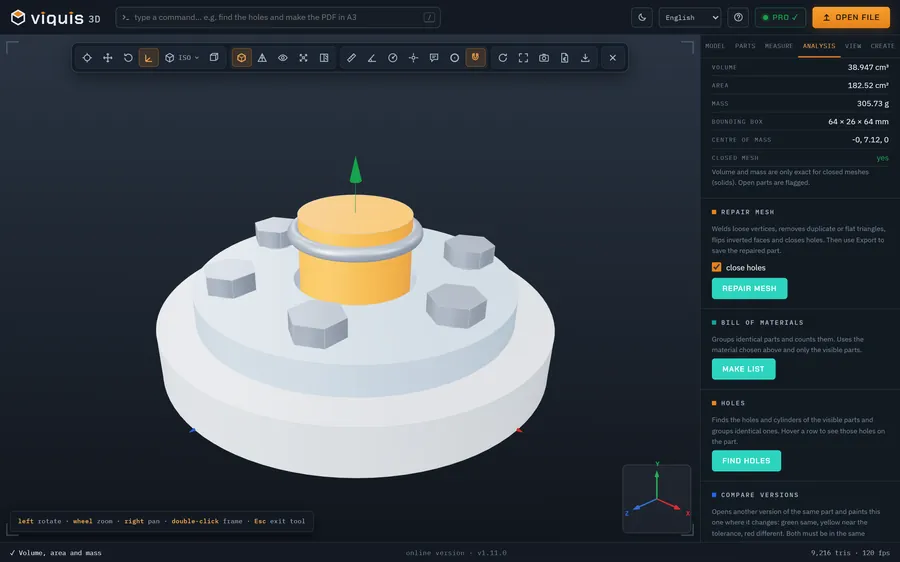
- Affiche la forme dans un gris neutre, pour que la surface se lise bien.
- Affiche les dimensions et le nombre de triangles dès l'ouverture.
- Vues de dessus, de face et de côté, arêtes, fil de fer et rayons X.
- Rien ne quitte votre ordinateur.
Questions
Pourquoi mon modèle s'affiche-t-il sans couleurs ni textures ?
Viquis 3D lit la géométrie de l'OBJ. Les couleurs et les textures se trouvent dans des fichiers séparés (.mtl et images), qui ne sont pas chargés.
Le modèle paraît beaucoup trop grand ou trop petit. Pourquoi ?
Les fichiers OBJ n'ont pas d'unité. Choisissez millimètres, centimètres, mètres, pouces ou pieds dans l'onglet Modèle et les dimensions sont recalculées.
Puis-je convertir un OBJ en STL ?
Oui, avec Viquis Pro : ouvrez l'OBJ et choisissez Exporter → STL. Voir le fichier est gratuit.
Essayez maintenant
L'appli s'ouvre dans son propre onglet avec un assemblage d'exemple. Déposez votre fichier dessus.
S’ouvre dans un onglet à part. Gratuit ; le Pro s’active dans l’appli avec la clé.
Autres outils
Visionneuse STEP
Ouvrez des fichiers STEP et STP dans le navigateur, voyez les pièces de l'assemblage et mesurez.
Voir l'outil GratuitVisionneuse STL
Voyez des fichiers STL, 3MF et OBJ en 3D et mesurez-les, sans rien installer.
Voir l'outil GratuitVisionneuse IGES
Ouvrez des fichiers IGES et IGS dans le navigateur, voyez le modèle en 3D et mesurez.
Voir l'outil GratuitVisionneuse 3MF
Ouvrez des fichiers 3MF et des projets Bambu Studio ou OrcaSlicer en 3D et mesurez.
Voir l'outil