Öppna 3MF-filer online, gratis
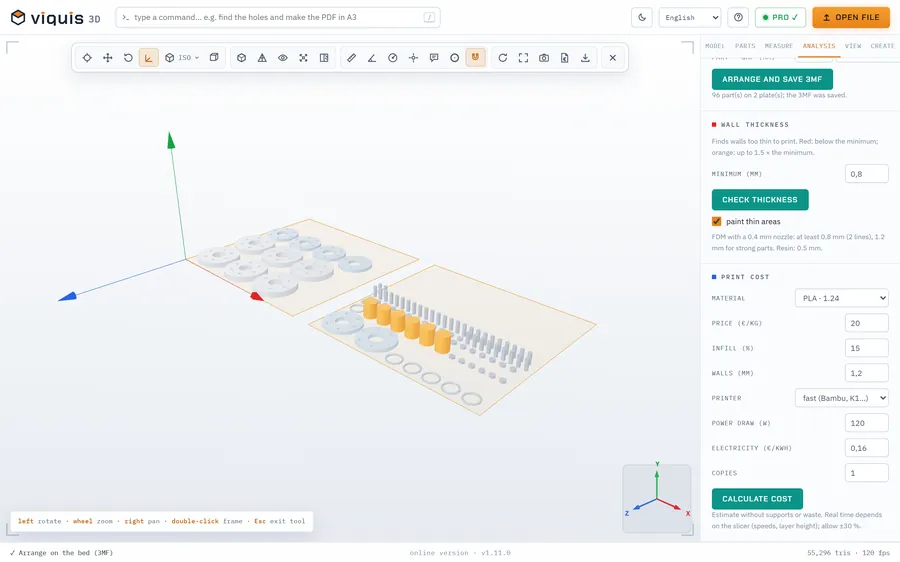
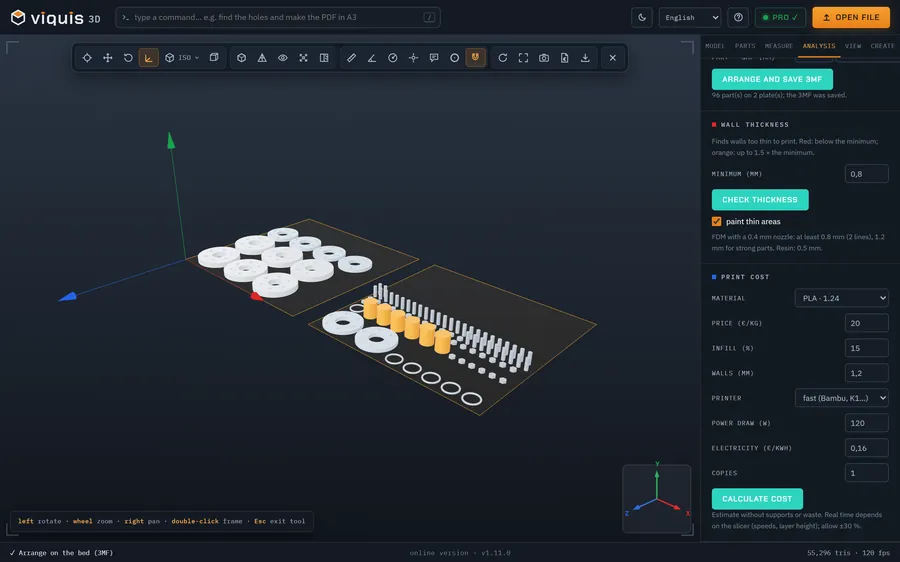
3MF är formatet som slicers sparar sina projekt i. Släpp en i webbläsaren för att se vad den innehåller innan du skriver ut eller skickar vidare den: delarna, deras storlek och hur många de är.
Gratis
Gratis, utan registrering och utan tidsgräns. Filen stannar på din dator.
Så fungerar det
- 1
Klicka på ”Öppna en 3MF-fil”. Appen öppnas i en egen flik.
- 2
Släpp .3mf-filen på 3D-ytan.
- 3
Fliken Modell visar måtten och fliken Delar listar varje del i projektet.
- 4
Mät avstånd och koordinater genom att klicka på en del.
Varför Viquis 3D
- Läser enheten som sparats i filen (millimeter, tum, centimeter…), så måtten blir rätt.
- Öppnar projekt från Bambu Studio och OrcaSlicer med flera delar.
- Dölj en del, isolera den eller gör de andra genomskinliga för att titta på en i taget.
- Inget lämnar din dator.
Frågor
Visar den utskriftsinställningarna som sparats i projektet?
Nej. Den visar 3D-delarna och deras storlek. Lagerhöjd, stöd och de andra slicerinställningarna stannar kvar i slicern.
Vad är skillnaden mellan 3MF och STL?
En STL innehåller ett enda nät och ingen enhet. En 3MF kan innehålla flera delar och enheten i en enda fil, och därför föredrar slicers den.
Kan jag konvertera en 3MF till STL?
Ja, med Viquis Pro: öppna 3MF-filen och välj Exportera → STL. Att titta på filen är gratis.
Testa nu
Appen öppnas i en egen flik med en exempelsammanställning. Släpp din fil ovanpå den.
Öppnas i en egen flik. Gratis; Pro aktiveras i appen med nyckeln.
Fler verktyg
STEP-visare
Öppna STEP- och STP-filer i webbläsaren, se sammanställningens delar och mät.
Se verktyget GratisSTL-visare
Se och mät STL-, 3MF- och OBJ-filer i 3D, utan att installera något.
Se verktyget GratisIGES-visare
Öppna IGES- och IGS-filer i webbläsaren, se modellen i 3D och mät.
Se verktyget GratisOBJ-visare
Se OBJ-filer i 3D i webbläsaren, kontrollera storleken och mät.
Se verktyget