Abrir archivos 3MF online, gratis
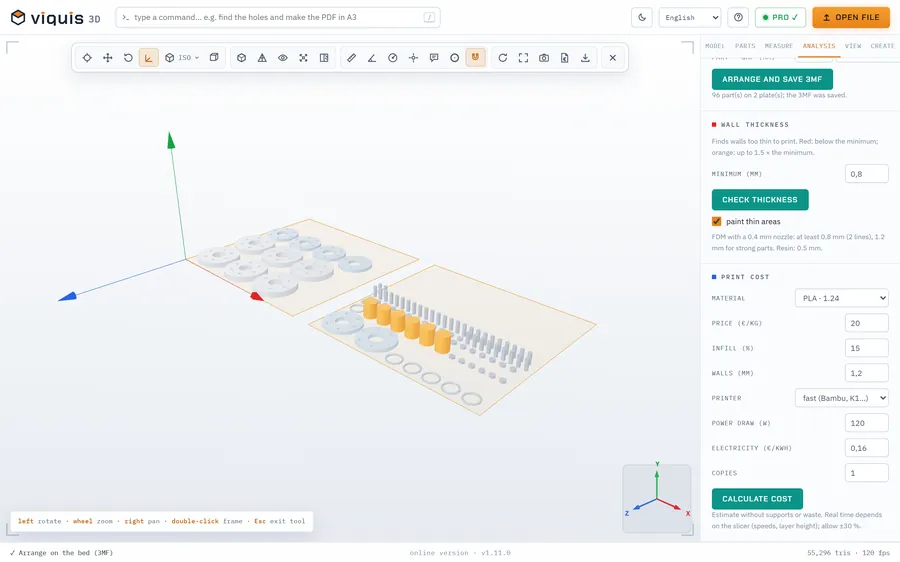
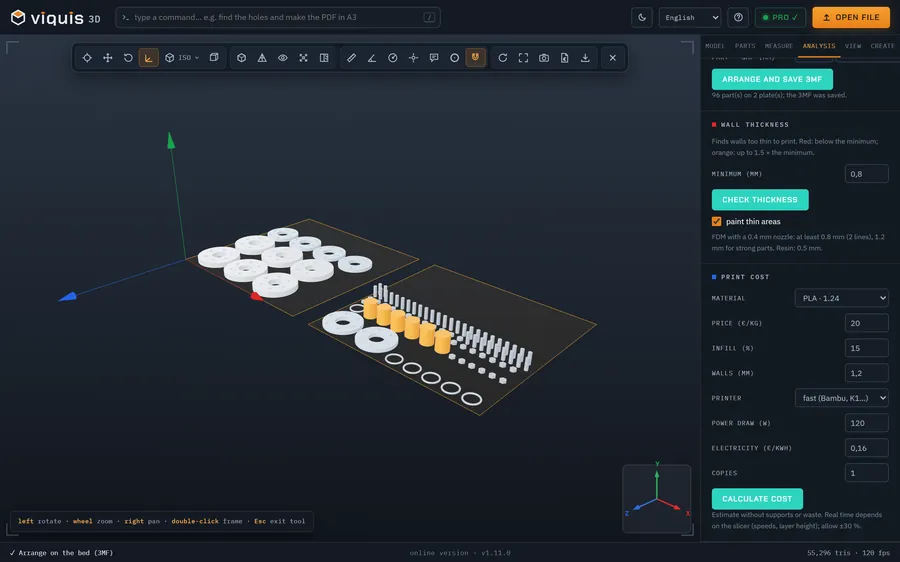
3MF es el formato en el que los slicers guardan sus proyectos. Suelta uno en el navegador para ver qué contiene antes de imprimirlo o pasárselo a alguien: las piezas, su tamaño y cuántas son.
Gratis
Gratis, sin registro y sin límite de tiempo. El archivo se queda en tu ordenador.
Cómo funciona
- 1
Pulsa «Abrir un archivo 3MF». La app se abre en una pestaña propia.
- 2
Suelta el archivo .3mf sobre el área 3D.
- 3
La pestaña Modelo muestra las dimensiones y la pestaña Piezas lista cada pieza del proyecto.
- 4
Mide distancias y coordenadas haciendo clic sobre una pieza.
Por qué Viquis 3D
- Lee la unidad guardada en el archivo (milímetros, pulgadas, centímetros…), así que las medidas salen bien.
- Abre proyectos de Bambu Studio y OrcaSlicer con varias piezas.
- Oculta una pieza, aíslala o haz transparentes las demás para ver una por una.
- Nada sale de tu ordenador.
Preguntas
¿Muestra los ajustes de impresión guardados en el proyecto?
No. Muestra las piezas en 3D y su tamaño. La altura de capa, los soportes y los demás ajustes del slicer se quedan en el slicer.
¿Cuál es la diferencia entre 3MF y STL?
Un STL guarda una sola malla y no guarda la unidad. Un 3MF puede guardar varias piezas y la unidad en un solo archivo, y por eso los slicers lo prefieren.
¿Puedo convertir un 3MF a STL?
Sí, con Viquis Pro: abre el 3MF y elige Exportar → STL. Ver el archivo es gratis.
Pruébalo ahora
La app se abre en una pestaña propia con un montaje de ejemplo. Suelta tu archivo encima.
Se abre en una pestaña propia. Gratis; el Pro se activa dentro con la clave.
Más herramientas
Visor STEP
Abre archivos STEP y STP en el navegador, mira las piezas del montaje y mide.
Ver la herramienta GratisVisor STL
Mira archivos STL, 3MF y OBJ en 3D y mídelos, sin instalar nada.
Ver la herramienta GratisVisor IGES
Abre archivos IGES e IGS en el navegador, mira el modelo en 3D y mide.
Ver la herramienta GratisVisor OBJ
Mira archivos OBJ en 3D en el navegador, comprueba su tamaño y mide.
Ver la herramienta