STEP · STL · CAD 뷰어
어떤 3D 부품이든 열고, 재고, 준비하세요.
브라우저에서도 Windows에서도. 보기와 측정은 무료, 단면·분석·치수 기입·견적은 Pro.
별도의 탭에서 열립니다. 무료이며, Pro는 앱 안에서 키로 활성화합니다.
가입 없이 쓰세요. 파일은 컴퓨터 밖으로 나가지 않아요.
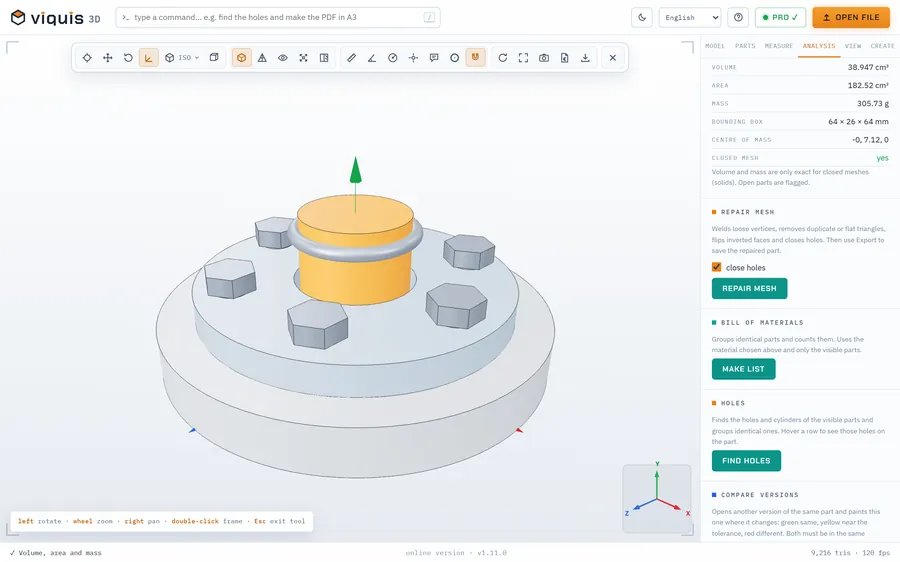
STEP · STL · CAD 뷰어
브라우저에서도 Windows에서도. 보기와 측정은 무료, 단면·분석·치수 기입·견적은 Pro.
별도의 탭에서 열립니다. 무료이며, Pro는 앱 안에서 키로 활성화합니다.
가입 없이 쓰세요. 파일은 컴퓨터 밖으로 나가지 않아요.
측정
거리, 좌표, 각도, 반지름, 지름을 꼭짓점 스냅으로 측정해요. 부피, 표면적, 15가지 재료별 질량, 무게중심까지.
단면
X, Y, Z 단면 평면을 손으로 끌어 움직여요. 잘린 면은 주황색으로 보여서, 작업대에서 자른 부품 같아요.
분해
분해도, 수량과 질량이 있는 부품 목록, 부품 단독 보기·숨기기·투명 보기. 모두 Excel로 내보내요.
구멍
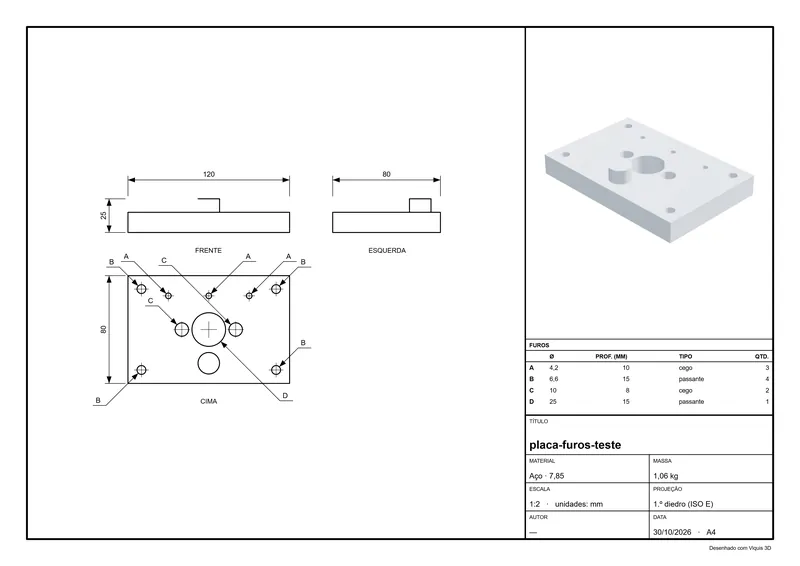
지름, 깊이, 관통인지 막힌 구멍인지, 같은 구멍이 몇 개인지. PDF 도면에 치수가 기입되어 바로 현장에 보낼 수 있어요.
프린팅
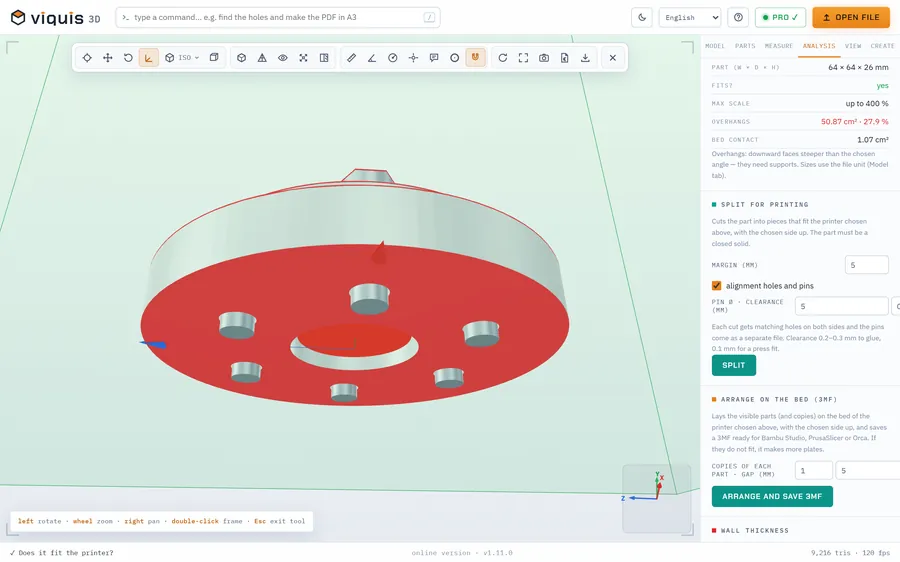
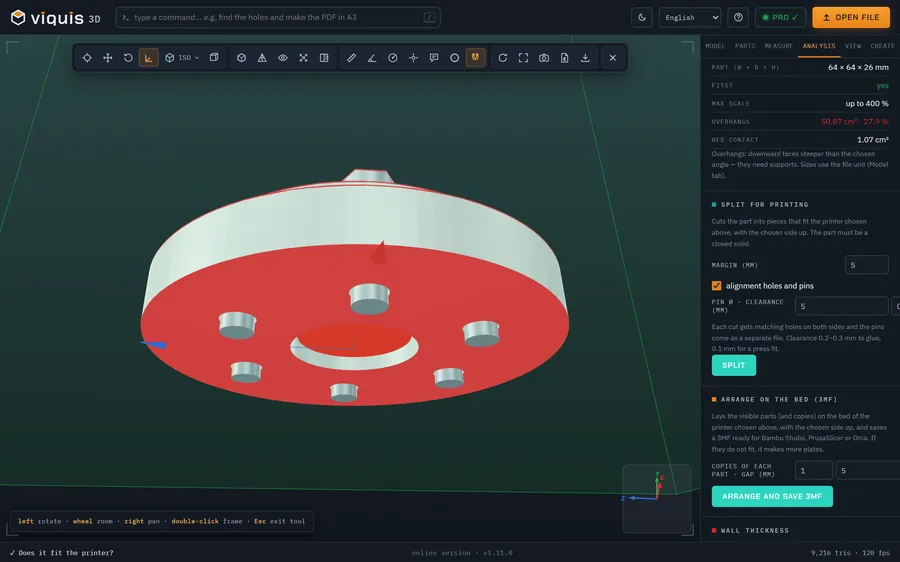
베드에 들어갈까? 서포트는 어디에 필요할까? 최적 방향은? 비용, 출력 시간, 핀으로 맞추는 분할, 베드에 배치한 3MF까지.
브라우저에서도 Windows에서도 같은 앱이에요. 파일을 열고, 탭을 고르고, 작업하세요. 설정할 건 없어요.
보통 프로그램 세 개에 흩어져 있는 도구를 하나로.
제1각법 뷰, 전체 치수, 직접 잰 치수, 구멍 표, 사시도, 표제란. A4 또는 A3.
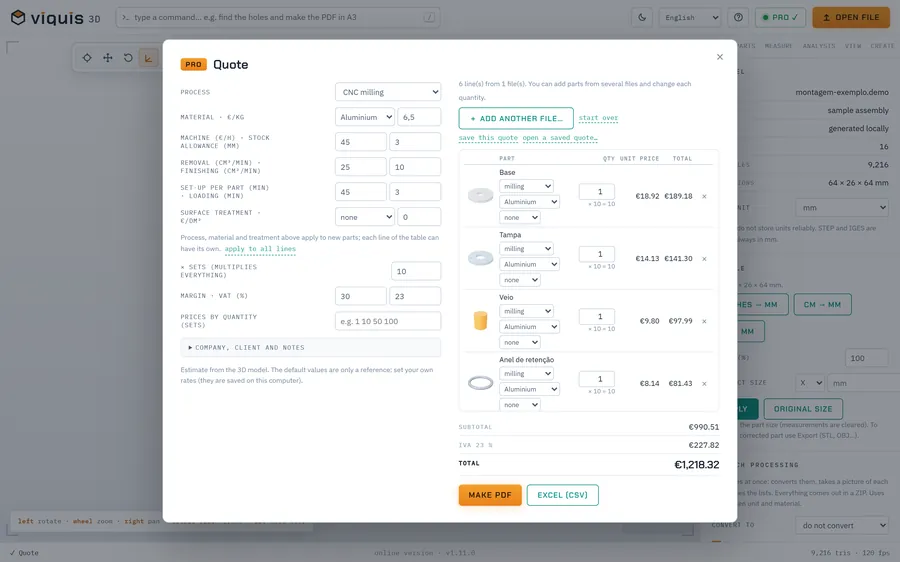
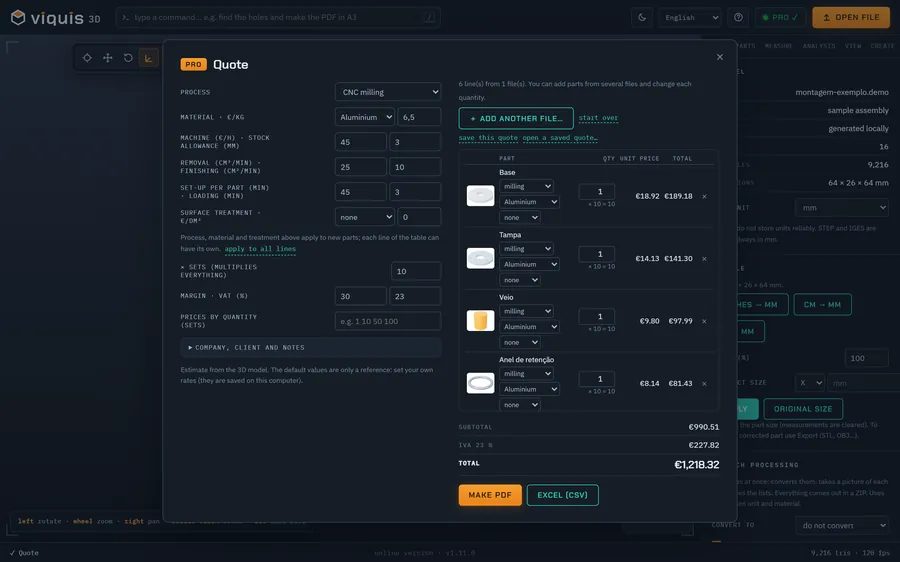
3D 프린팅, 밀링, 선반, 레이저 절단을 내 단가로. 내 로고가 들어간 PDF, 수량별 가격.
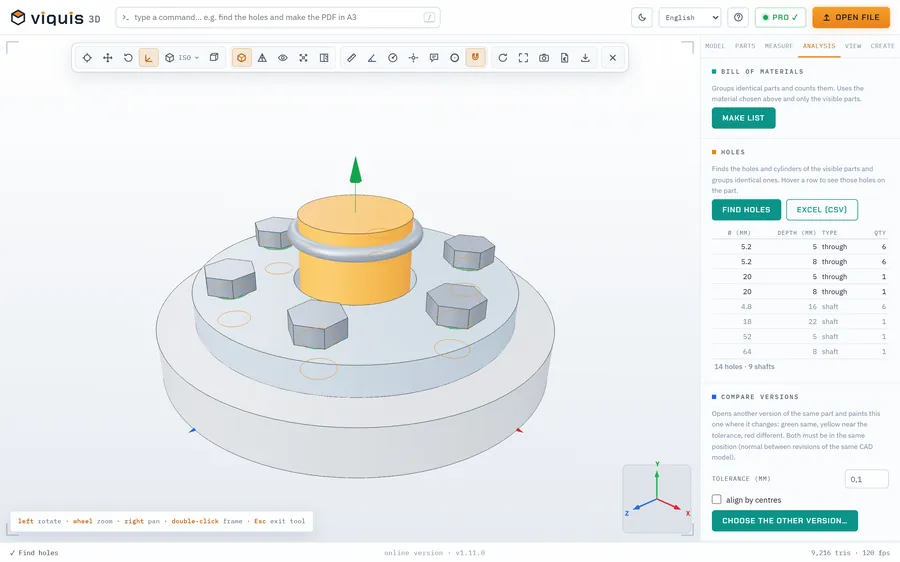
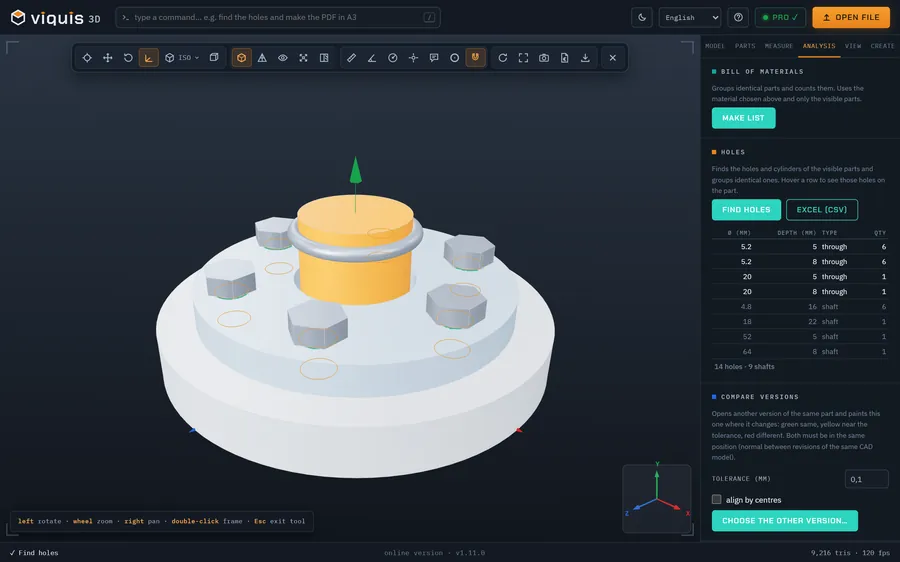
Ø, 깊이, 종류, 수량 목록. 행 위에 마우스를 올리면 부품에서 해당 구멍이 켜져요.
프린터 22종, 오버행을 실시간으로 빨갛게 표시, 최적 방향, 부품을 둘러싼 출력 영역.
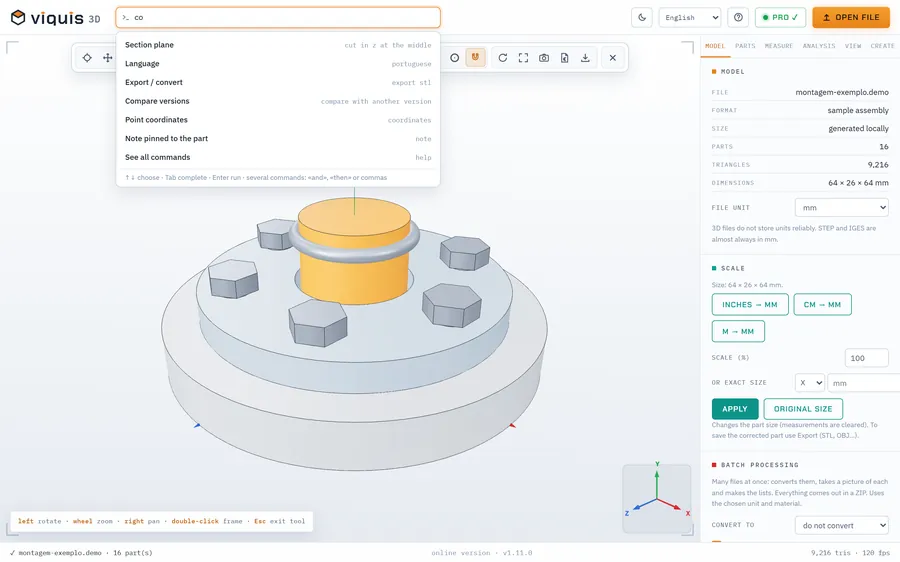
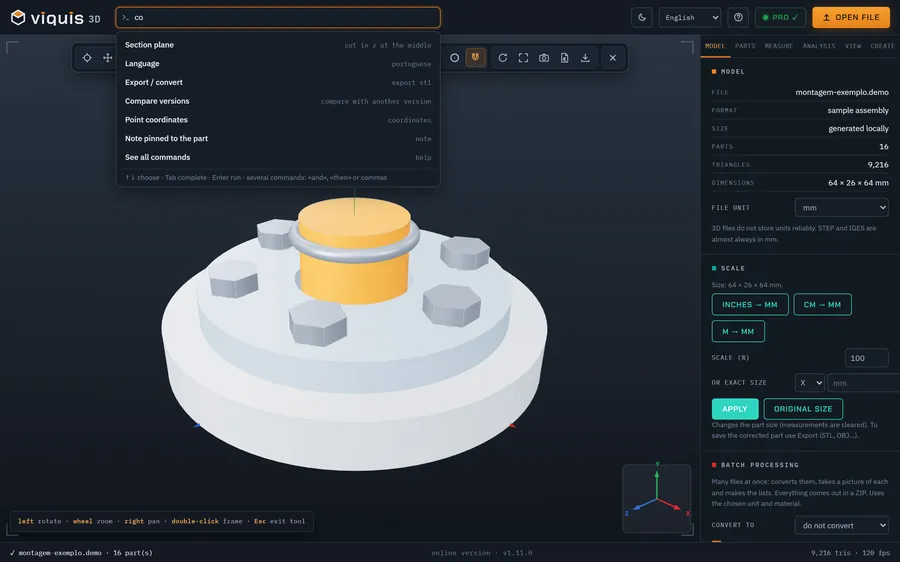
“구멍을 찾아서 A3 PDF 도면 만들어줘”. 명령 입력창은 15개 언어의 명령을 알아들어요.
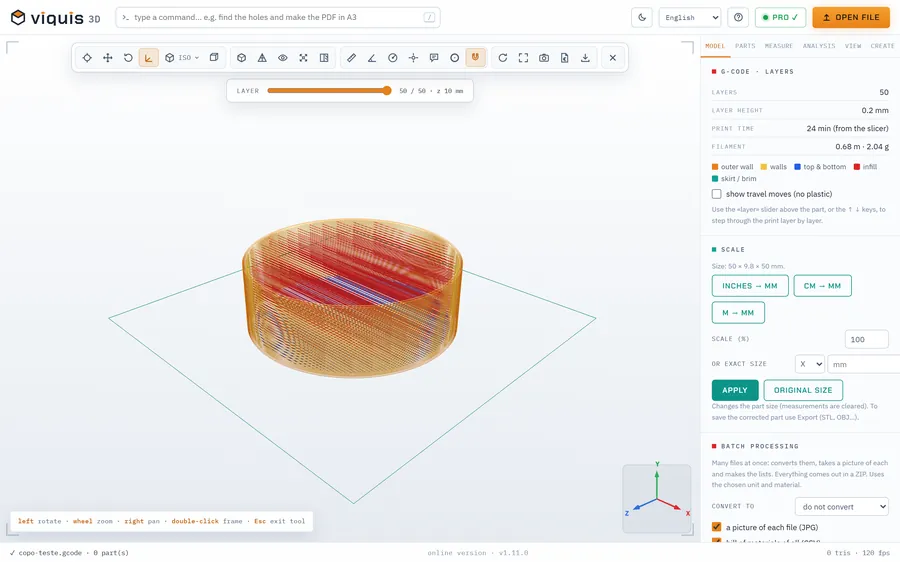
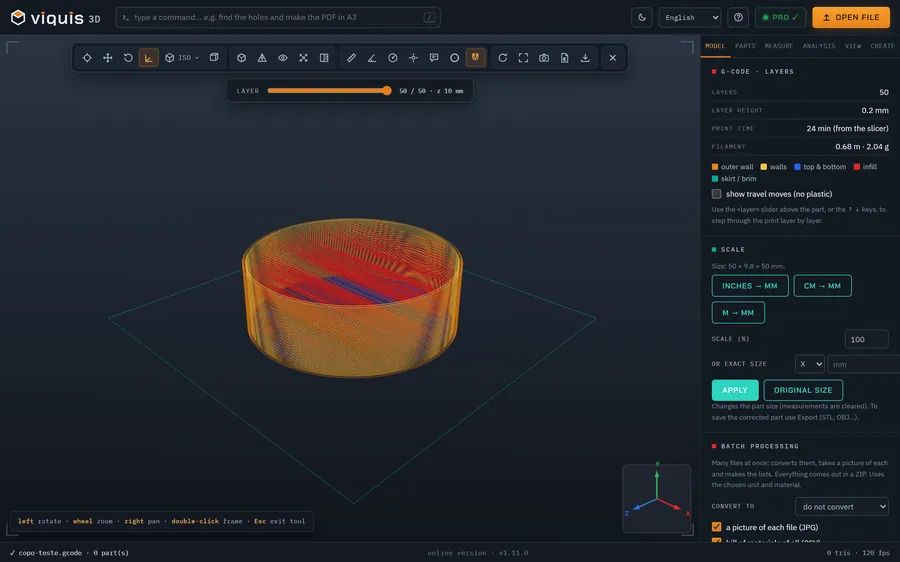
출력하기 전에 미리 확인. 선 종류, 출력 시간, 필라멘트 양. PrusaSlicer, Cura, Bambu, Orca 지원.
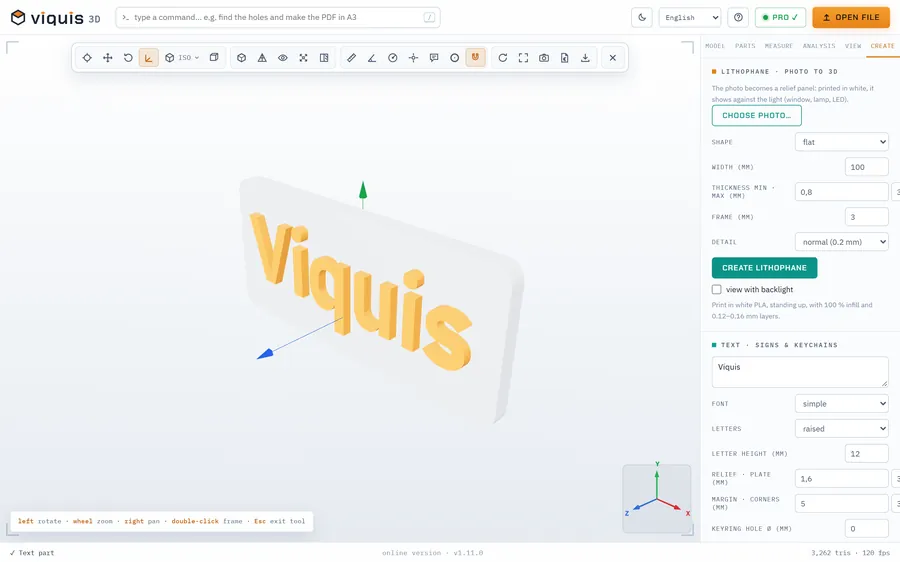
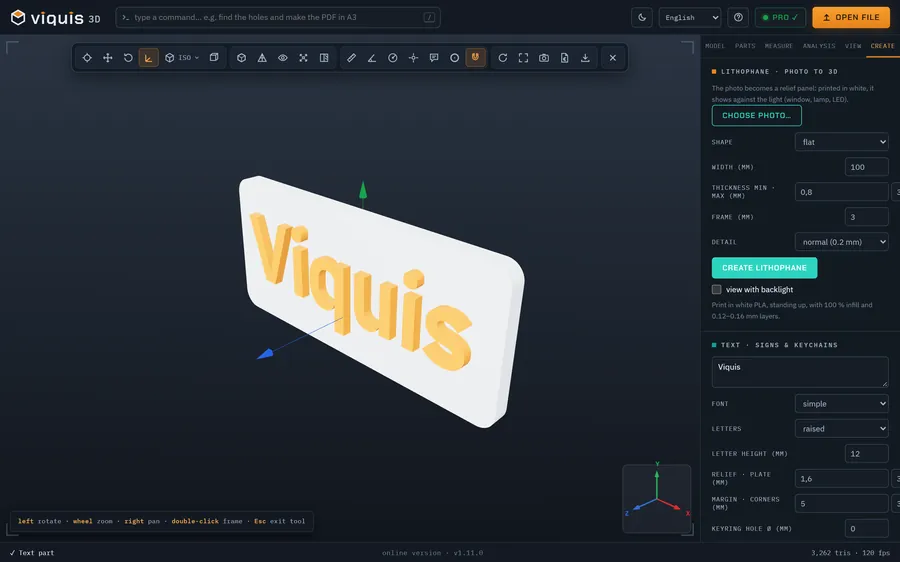
텍스트, 명판, 키링, QR 코드, 리소페인. STL로 저장해요. 무료.
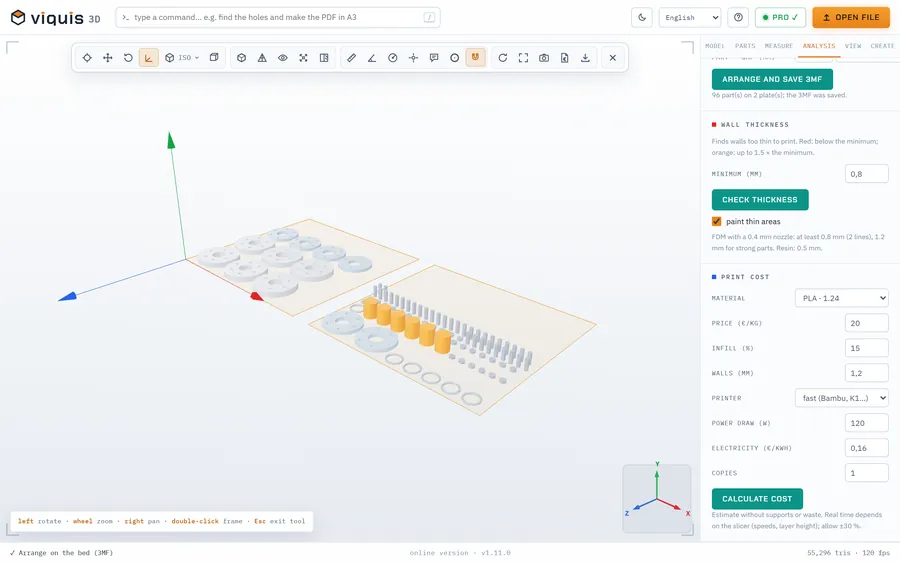
여러 부품과 복사본을 프린터 베드에 배치해서, PrusaSlicer와 Bambu Studio에서 열리는 3MF로.
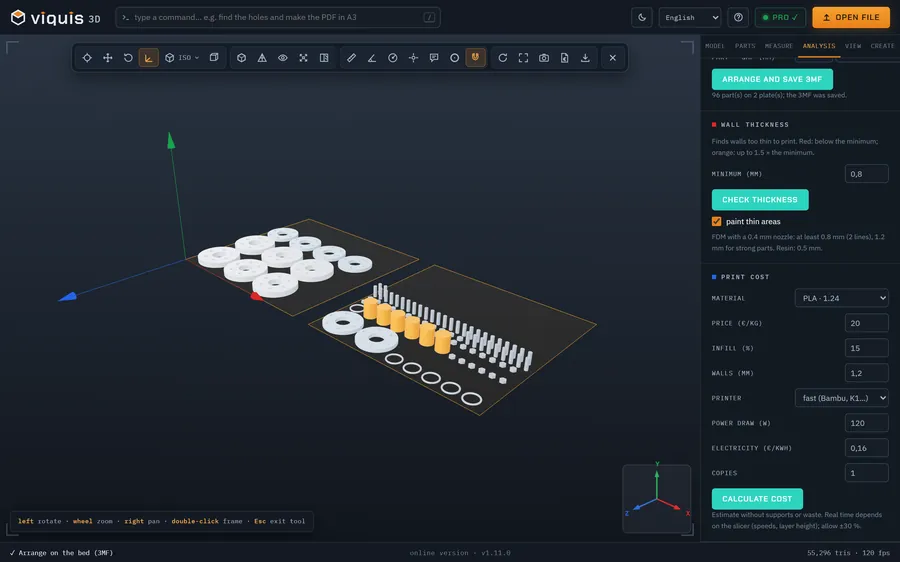
온라인 버전도 마찬가지예요. 모델은 내 컴퓨터에서 열리고 계산돼요. 아무것도 전송되지 않고, 서버에 저장되지도 않아요. 고객의 도면은 있어야 할 곳에 그대로 있어요.
CAD 솔리드, 메시, 포인트 클라우드, G-code. STL, OBJ, GLB, PLY, 3MF로 변환해요.
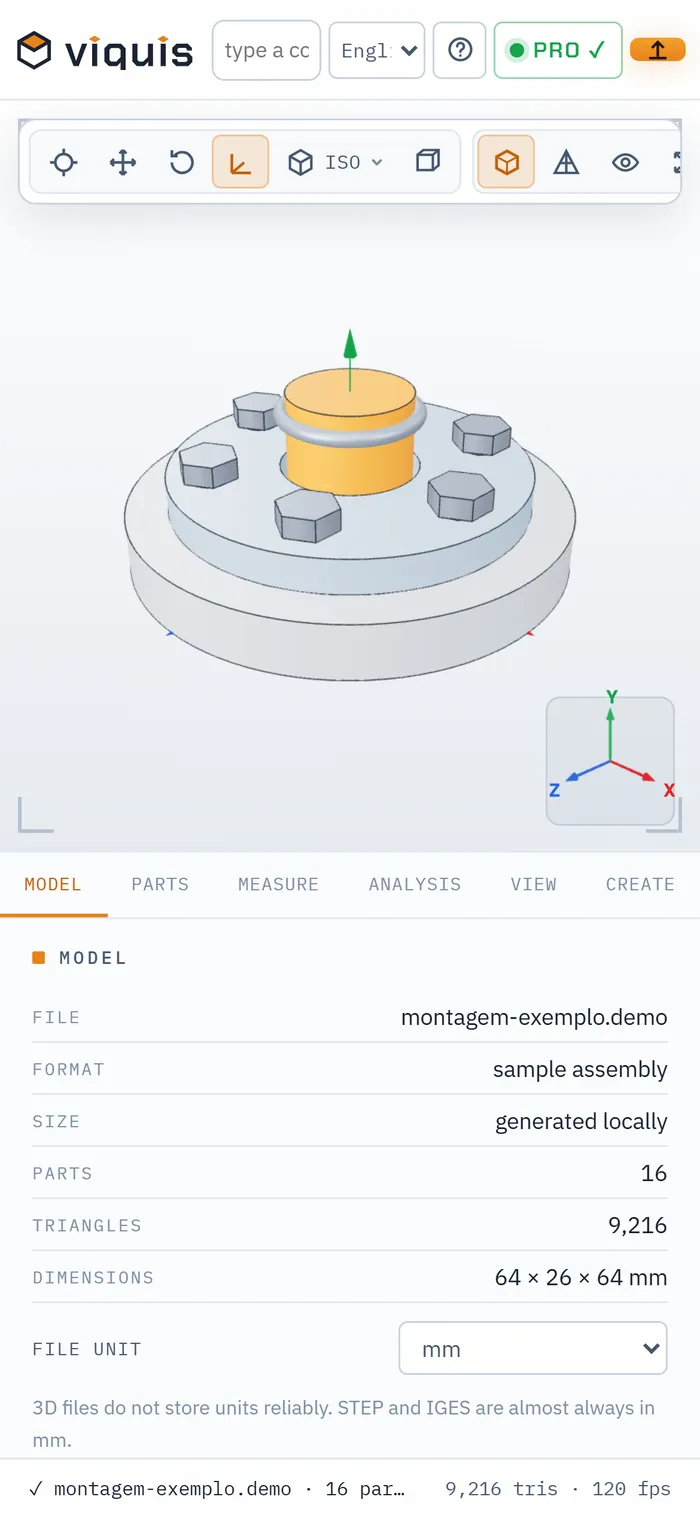
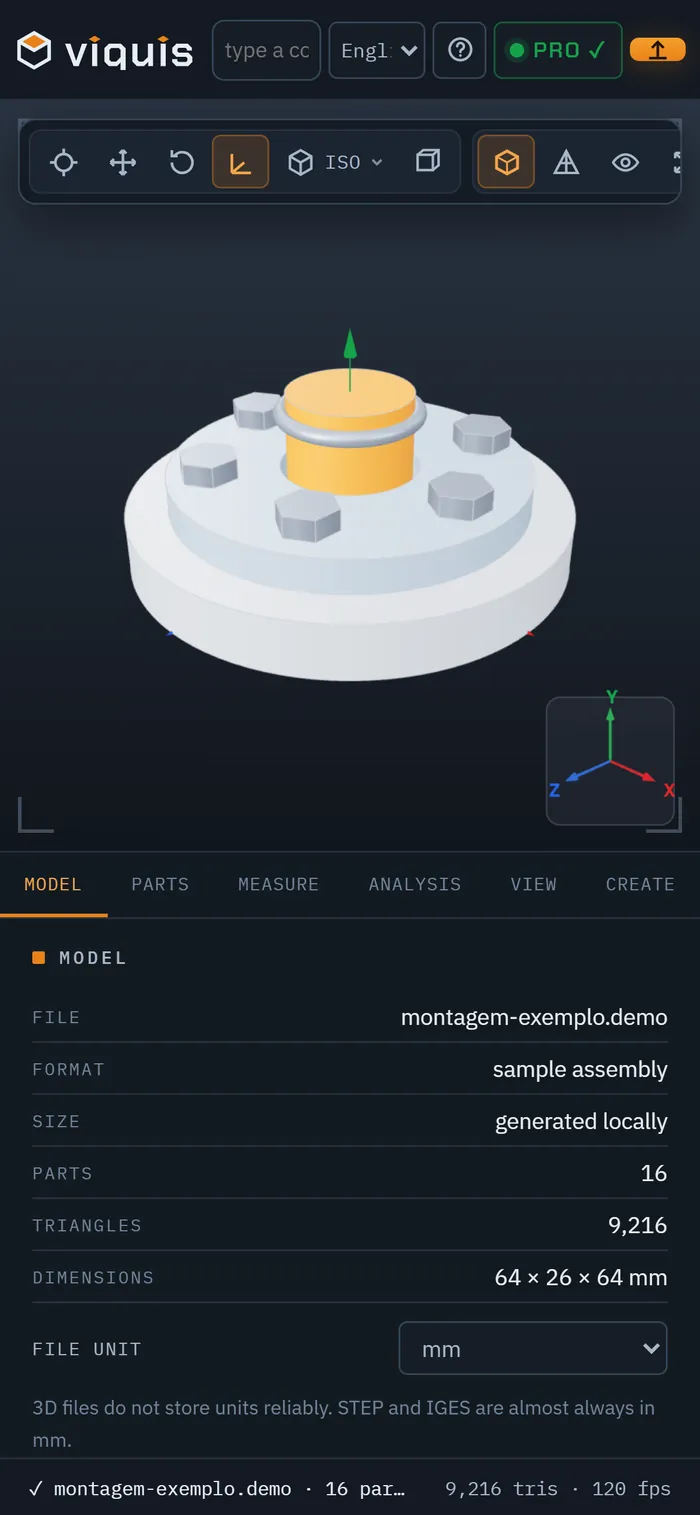
최신 브라우저가 있는 컴퓨터라면 어디서든 열려요. 설치할 필요 없이 항상 최신 버전이에요.
앱 열기별도의 탭에서 열립니다. 무료이며, Pro는 앱 안에서 키로 활성화합니다.
앱을 열고 STEP이나 STL 파일을 끌어다 놓기만 하면 돼요. 파일이 없다면 샘플 어셈블리가 있어요.
무료로 앱 열기별도의 탭에서 열립니다. 무료이며, Pro는 앱 안에서 키로 활성화합니다.