QR-Code zum Drucken in 3D
Gib die Adresse deiner Website, deines WLANs oder deiner Speisekarte ein, und die App erstellt einen erhabenen QR-Code, bereit für deinen Slicer.
Kostenlos
Kostenlos, ohne Anmeldung und ohne Zeitlimit. Die Datei bleibt auf deinem Computer.
So funktioniert es
- 1
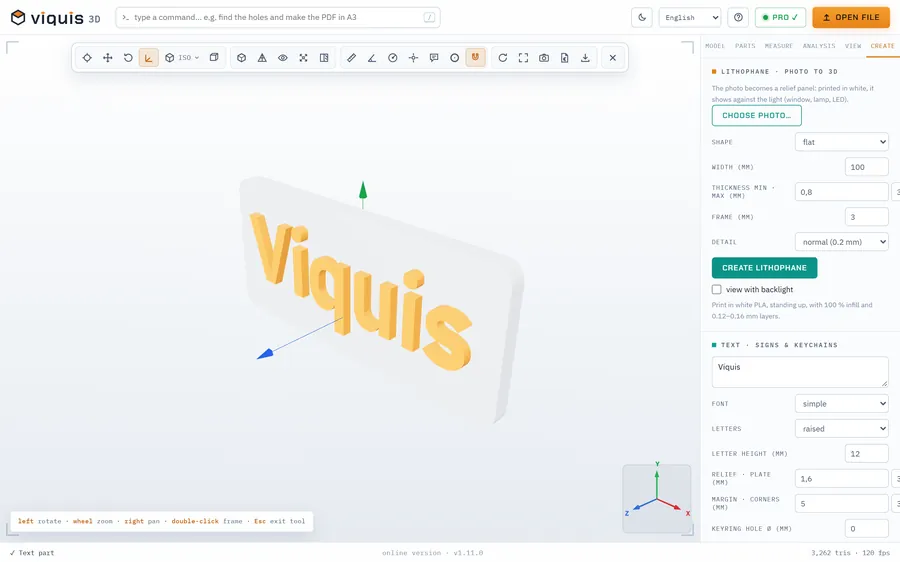
Klicke auf „QR-Code erstellen“: Die App öffnet sich im Tab Erstellen.
- 2
Gib die Adresse oder den Text ein.
- 3
Stelle die Seitenlänge in mm, das Relief, die Platte und die Fehlerkorrektur ein.
- 4
Klicke auf QR-Code erstellen und dann auf STL speichern.
Warum Viquis 3D
- Platte und Relief in verschiedenen Höhen, für einen Farbwechsel.
- Einstellbare Fehlerkorrektur.
- Warnt dich, wenn die Quadrate für deine Düse zu klein werden.
- Kostenlos, ohne Anmeldung.
Fragen
Wie wird er scanbar?
Helle Platte und dunkles Relief: Wechsle das Filament bei der Höhe, die die App anzeigt.
Was ist die Mindestgröße?
Mit einer 0,4-mm-Düse sollte jedes Quadrat mindestens 1 mm groß sein: Mach die Seite größer oder den Text kürzer.
Läuft der QR-Code ab?
Nein. Es ist ein normaler QR-Code, ohne Dienst dazwischen.
Jetzt ausprobieren
Die App öffnet sich in einem eigenen Tab mit einer Beispielbaugruppe. Zieh deine Datei einfach darüber.
Öffnet sich in einem eigenen Tab. Kostenlos; Pro wird in der App mit dem Schlüssel aktiviert.
Weitere Tools
STEP Viewer
STEP- und STP-Dateien im Browser öffnen, die Teile der Baugruppe ansehen und messen.
Tool ansehen KostenlosSTL Viewer
STL-, 3MF- und OBJ-Dateien in 3D ansehen und messen, ohne Installation.
Tool ansehen KostenlosMaßstab und Einheiten korrigieren
STL 25,4-mal zu klein? Zoll, cm oder m in mm umrechnen.
Tool ansehen KostenlosLithophanie-Generator
Aus einem Foto eine Reliefplatte machen, die im Gegenlicht erscheint.
Tool ansehen